
W poniższym przewodniku dowiesz się, jak przeglądać trasy w ExpeditionsPro zarówno na komputerze, jak i na urządzeniach mobilnych.
ExpeditionsPro zapewnia bezpłatne wycieczki VR i wyprawy w całkowicie wciągającej rzeczywistości wirtualnej. Zawiera te same wspaniałe funkcje, do których jesteś przyzwyczajony z Google Expeditions. Powracają treści klasowe, praca w trybie offline, natychmiastowe adnotacje i prosty interfejs dotykowy.
ExpeditionsPro umożliwia wykonywanie różnych funkcji. Możesz importować wcześniej utworzone wycieczki lub tworzyć własne. Możesz przeglądać wycieczki publiczne i profesjonalne oraz prowadzić wycieczki w klasie. Dodamy również szereg nowych funkcji, o które prosili nauczyciele, takich jak odtwarzanie wideo i tworzenie list odtwarzania.
Jak przeglądać trasy za pomocą komputera:
- Przejdź do tours.expeditionspro.com
- Zaloguj się za pomocą konta ExpeditionsPro. Jeśli nie wiesz, jak to zrobić, zapoznaj się z naszym przewodnikiem.
- Kliknij Przeglądaj w prawym górnym rogu.
- Zobaczysz teraz szereg opublikowanych tras.
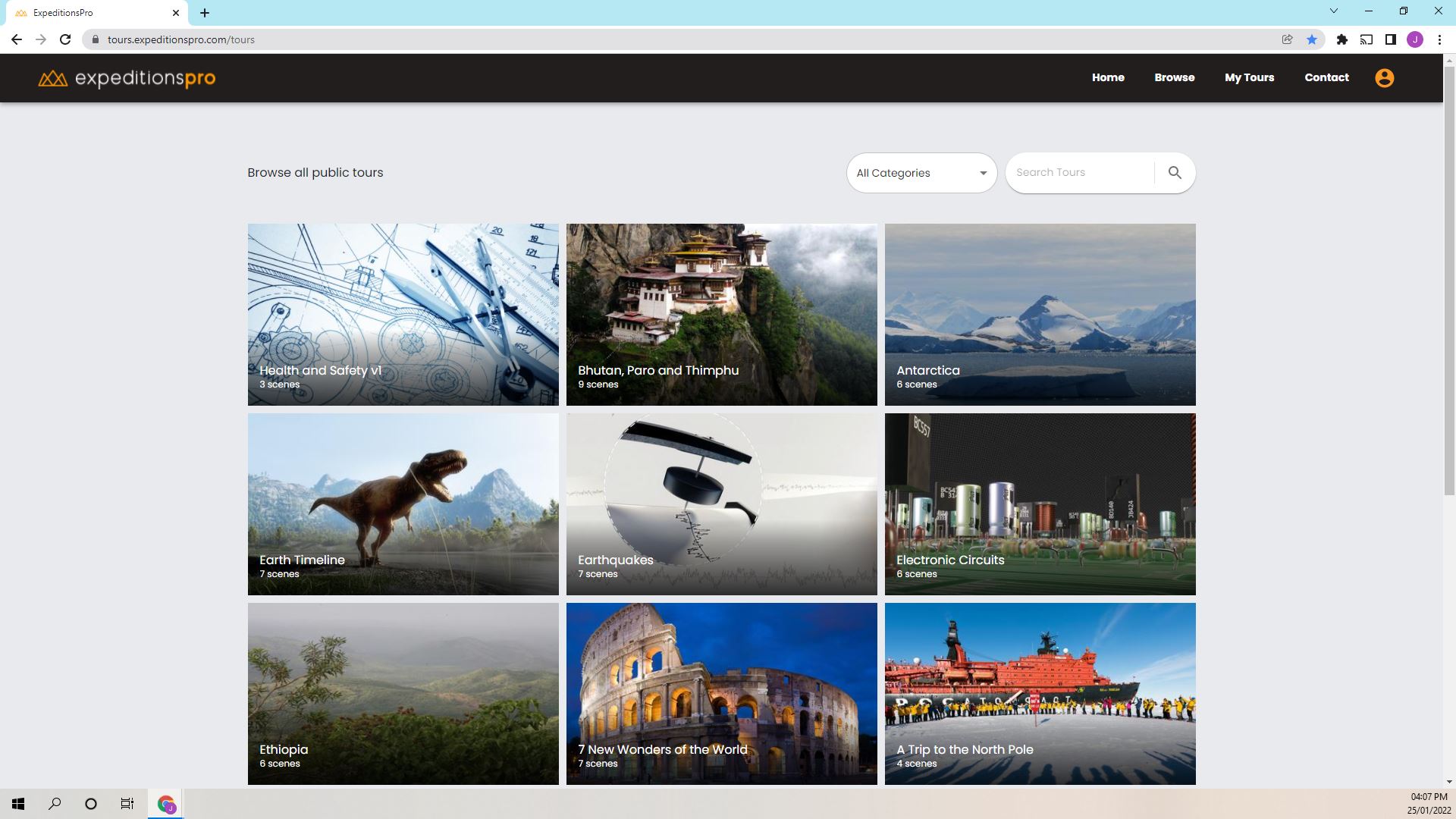
Kliknij ten, który chcesz wyświetlić
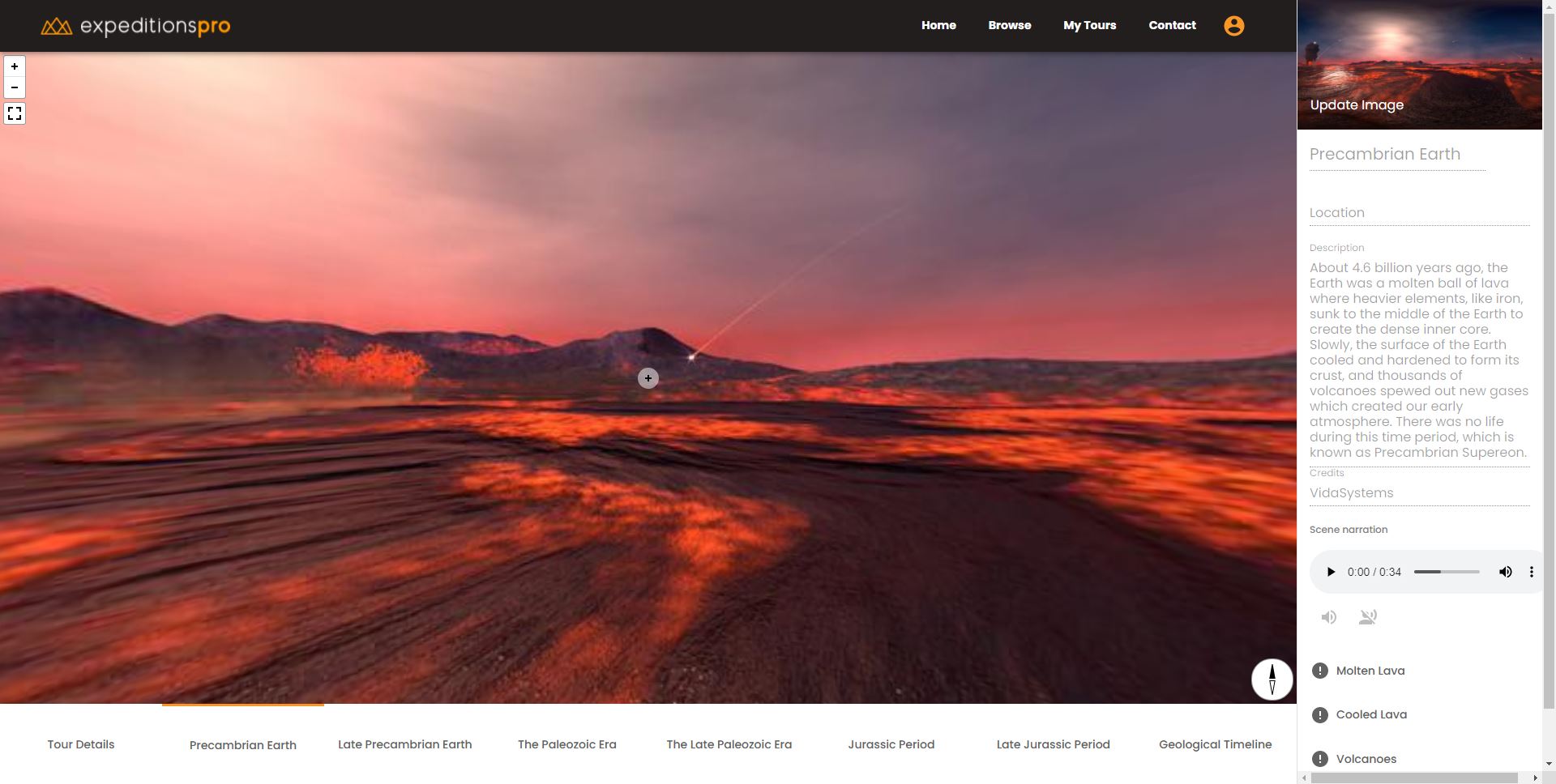
Teraz, gdy przeglądasz trasę, możesz przełączać się między scenami za pomocą paska narzędzi u dołu. W panelu po prawej stronie można wyświetlić tytuł sceny, lokalizację, opis, napisy końcowe, narrację sceny i hotspoty.
Jak przeglądać trasy na urządzeniu z Androidem
Najpierw uruchom aplikację Expeditions Pro.
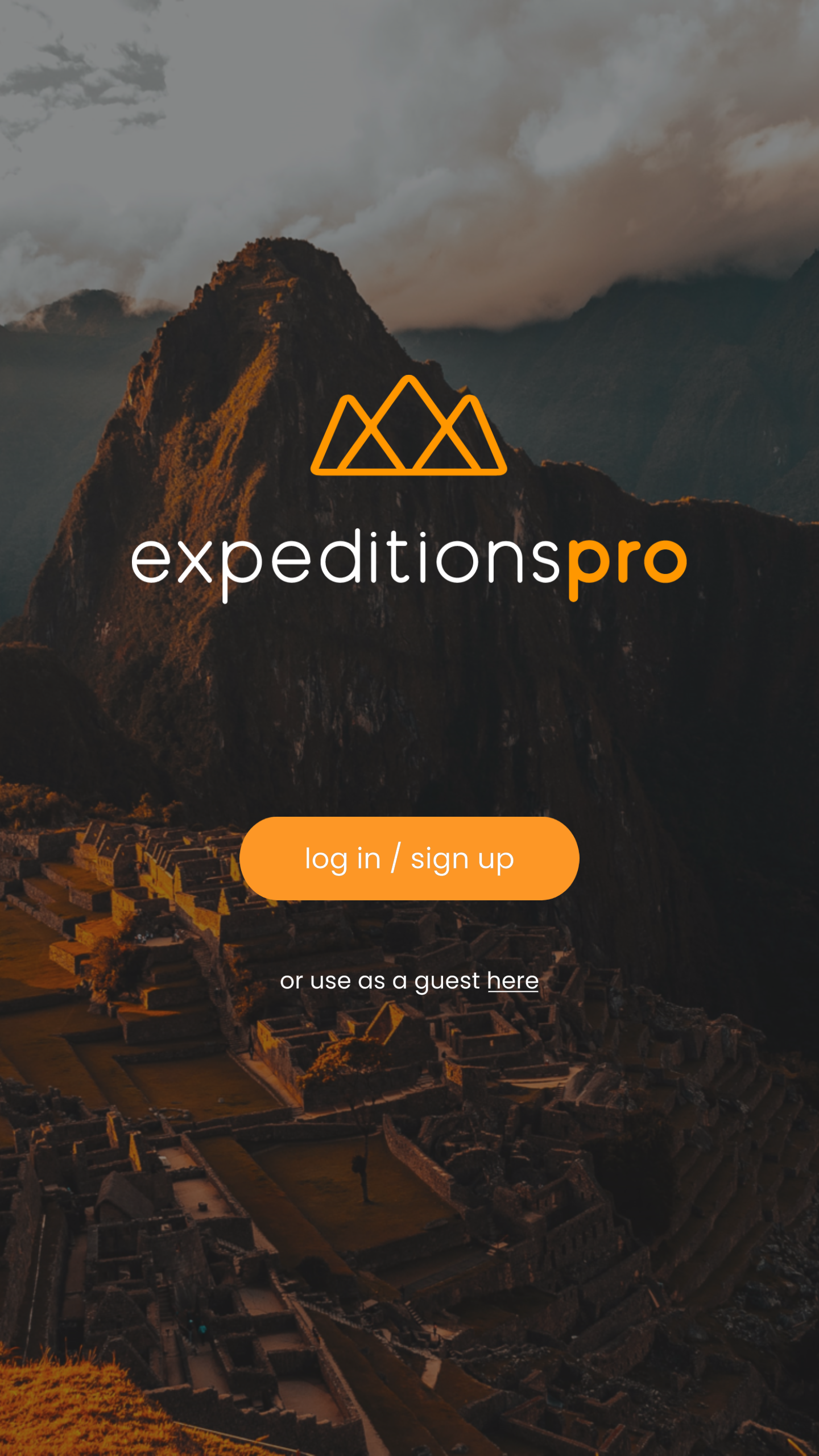
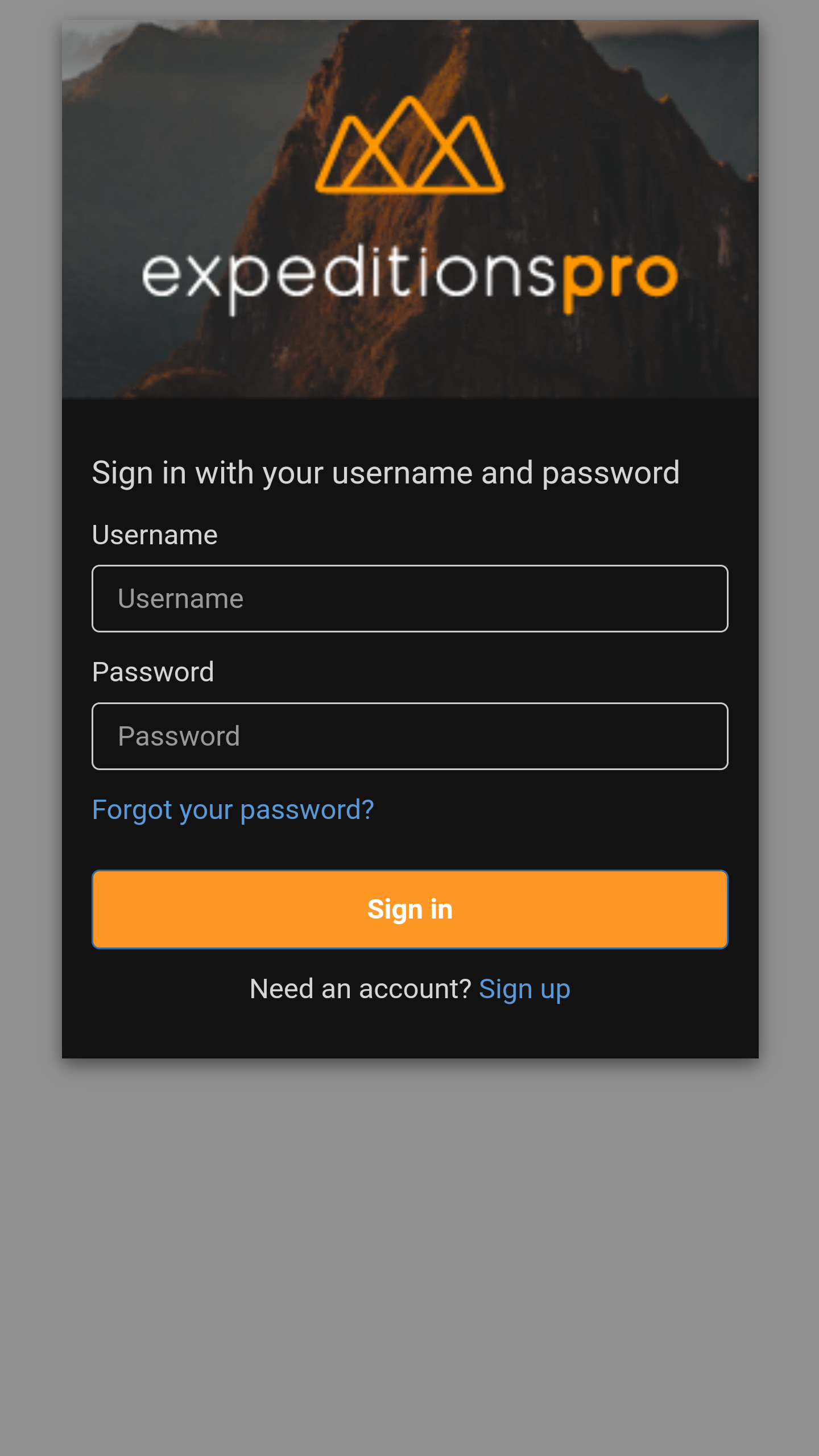
Zaloguj się do swojego konta ExpeditionsPro.
Alternatywnie, aplikacja może być używana jako gość.
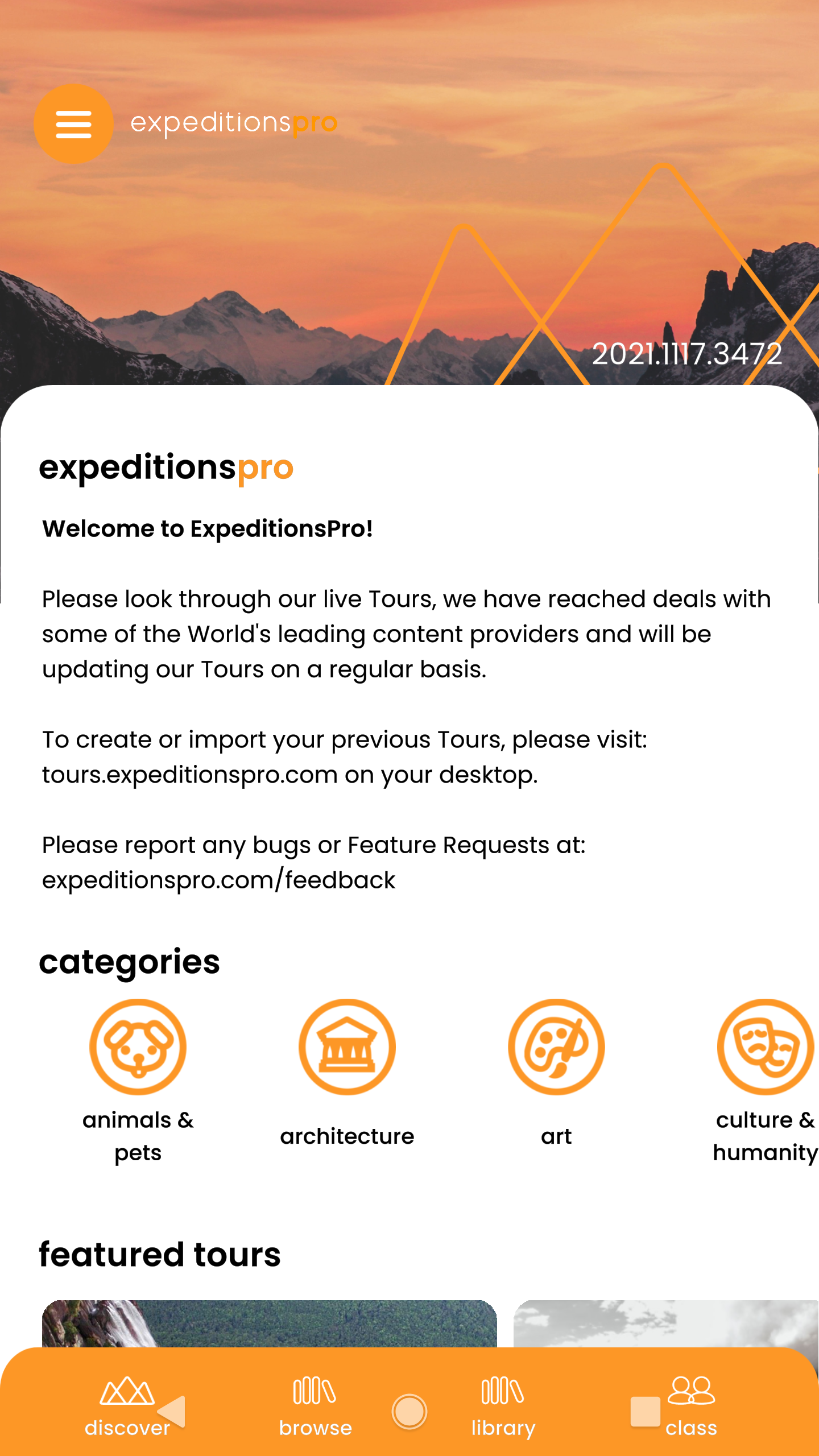
To jest ekran główny ExpeditionsPro. Stuknij przeglądaj na dolnym pasku narzędzi, aby przeglądać wcześniej opublikowane trasy.
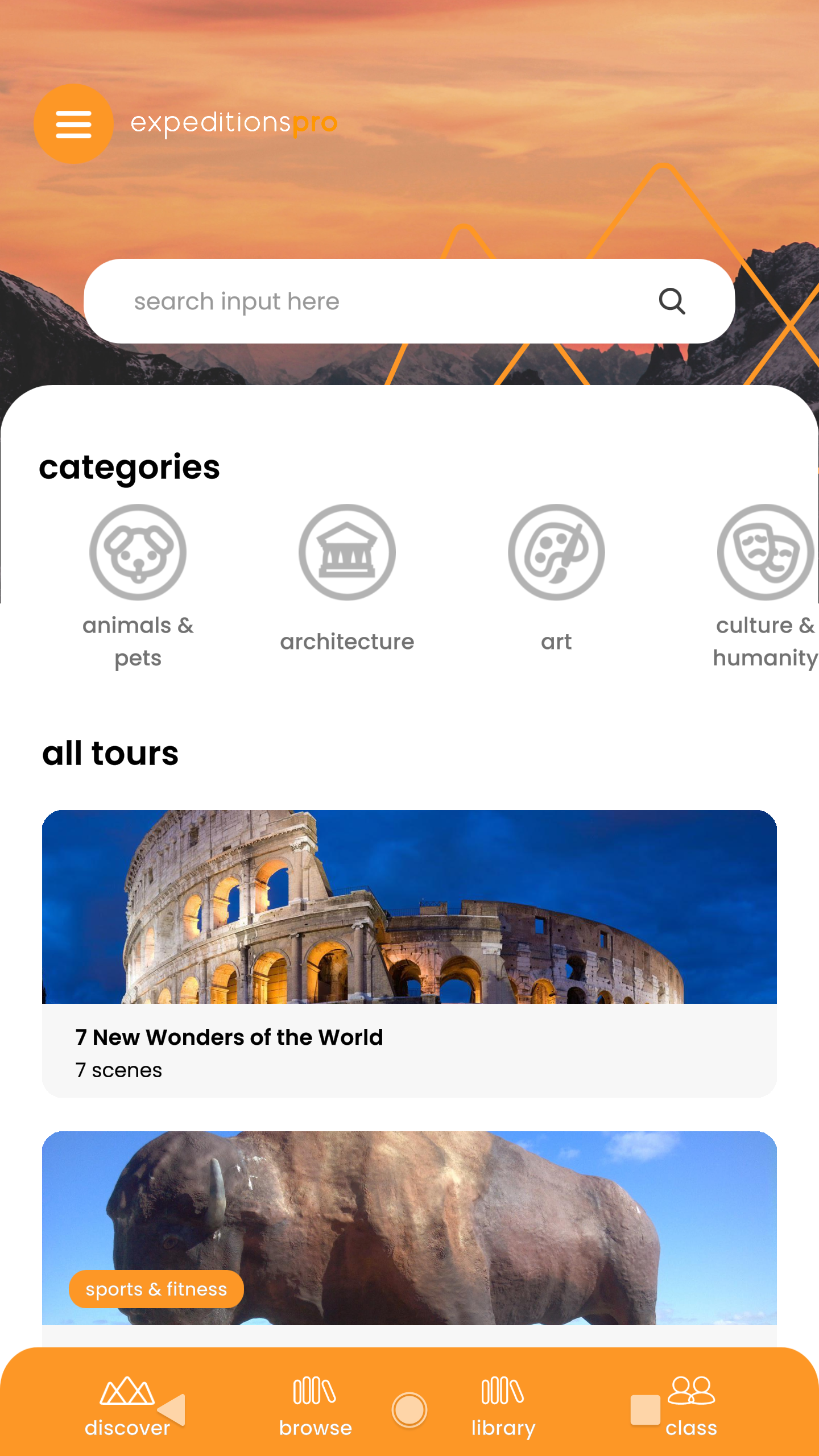
To jest ekran przeglądania.
W tym miejscu można wyświetlić listę wycieczek.
Można je przeglądać według kategorii, w której się znajdują, za pomocą suwaka nad "wszystkimi wycieczkami".
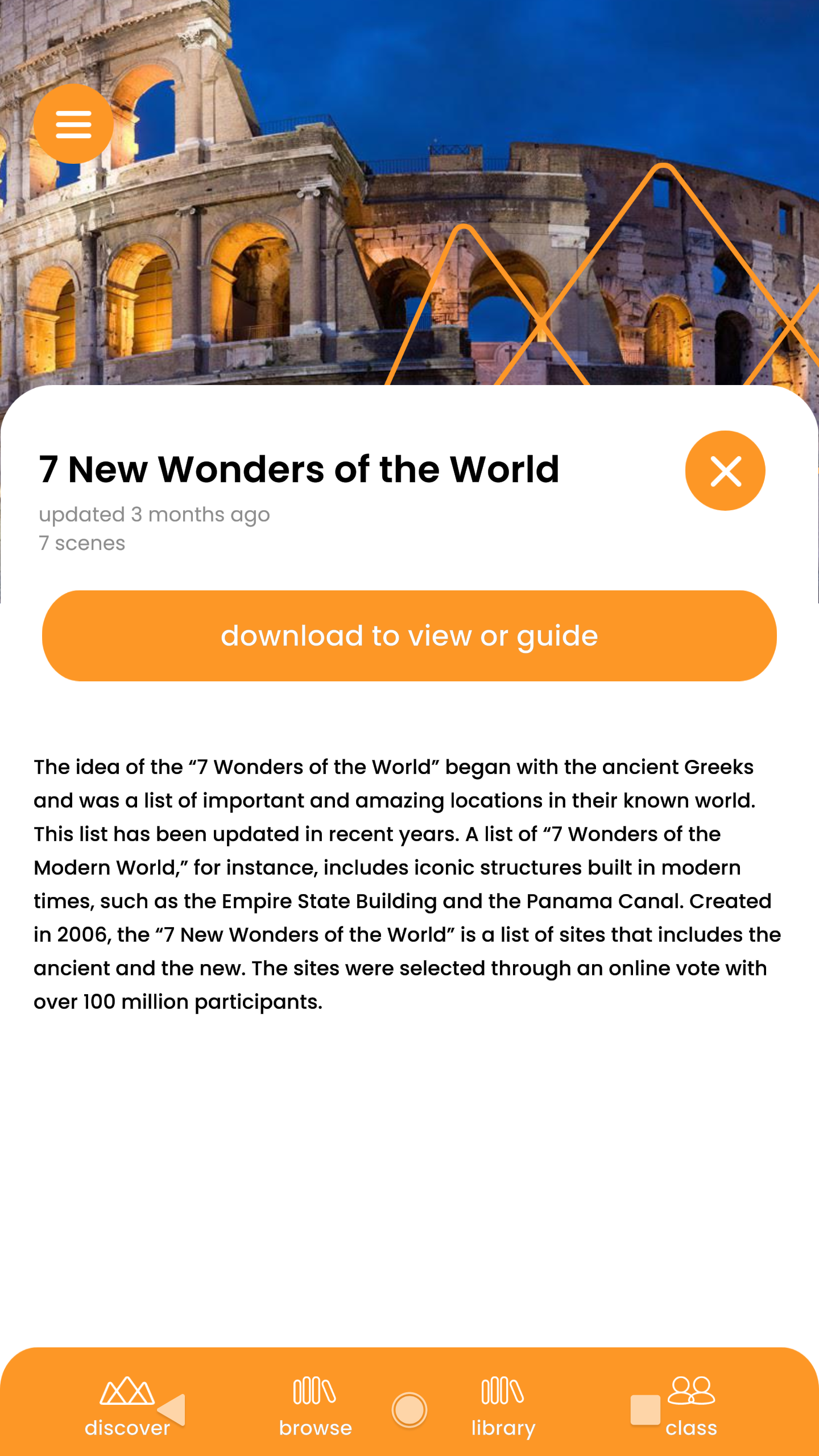
Wybierz trasę, którą chcesz wyświetlić i dotknij Pobierz.
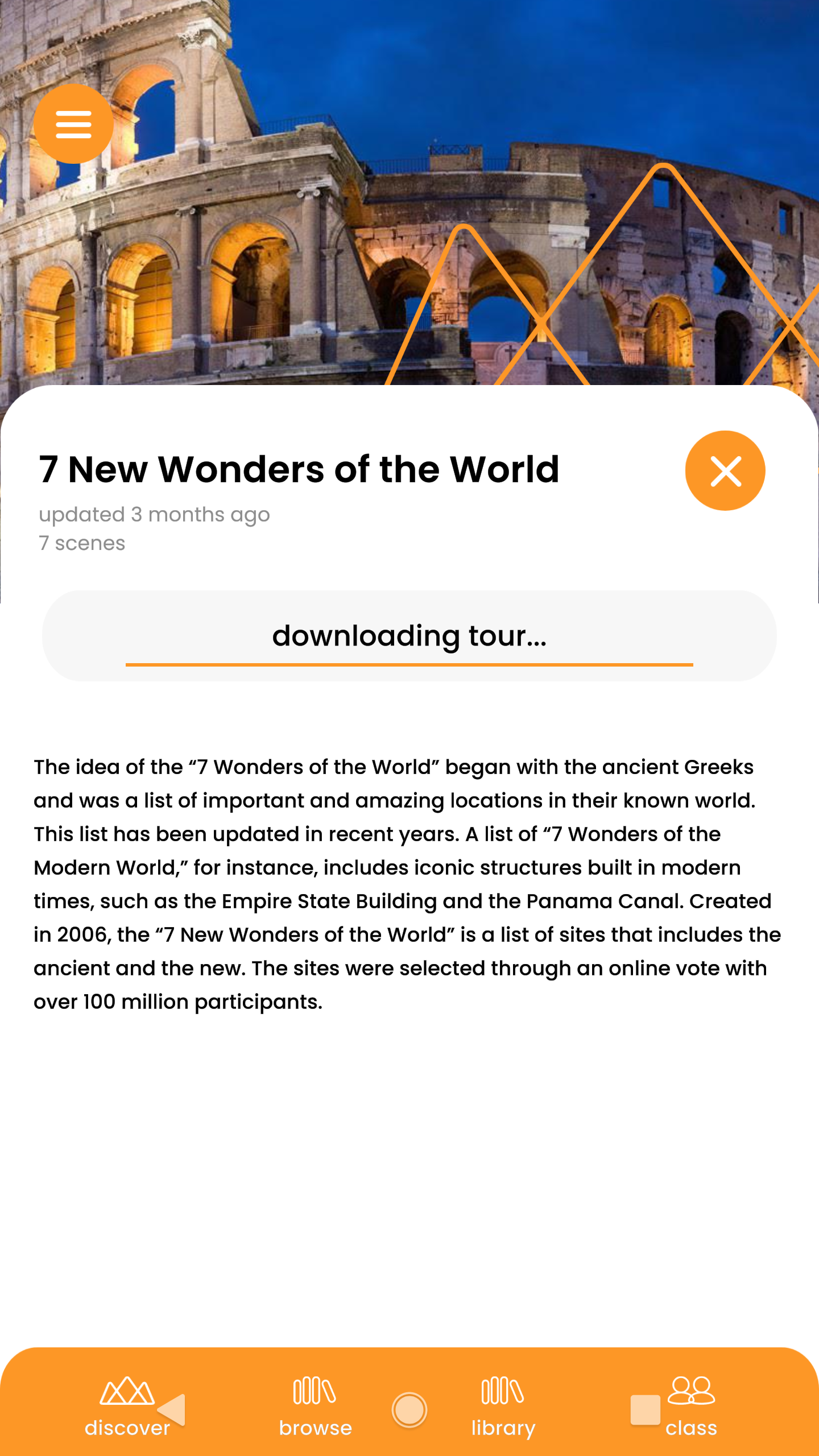
Poczekaj, aż trasa zostanie pobrana.
Po pobraniu trasy ExpeditionsPro pozwoli ci ją wyświetlić, klikając opcję "Wyświetl trasę".
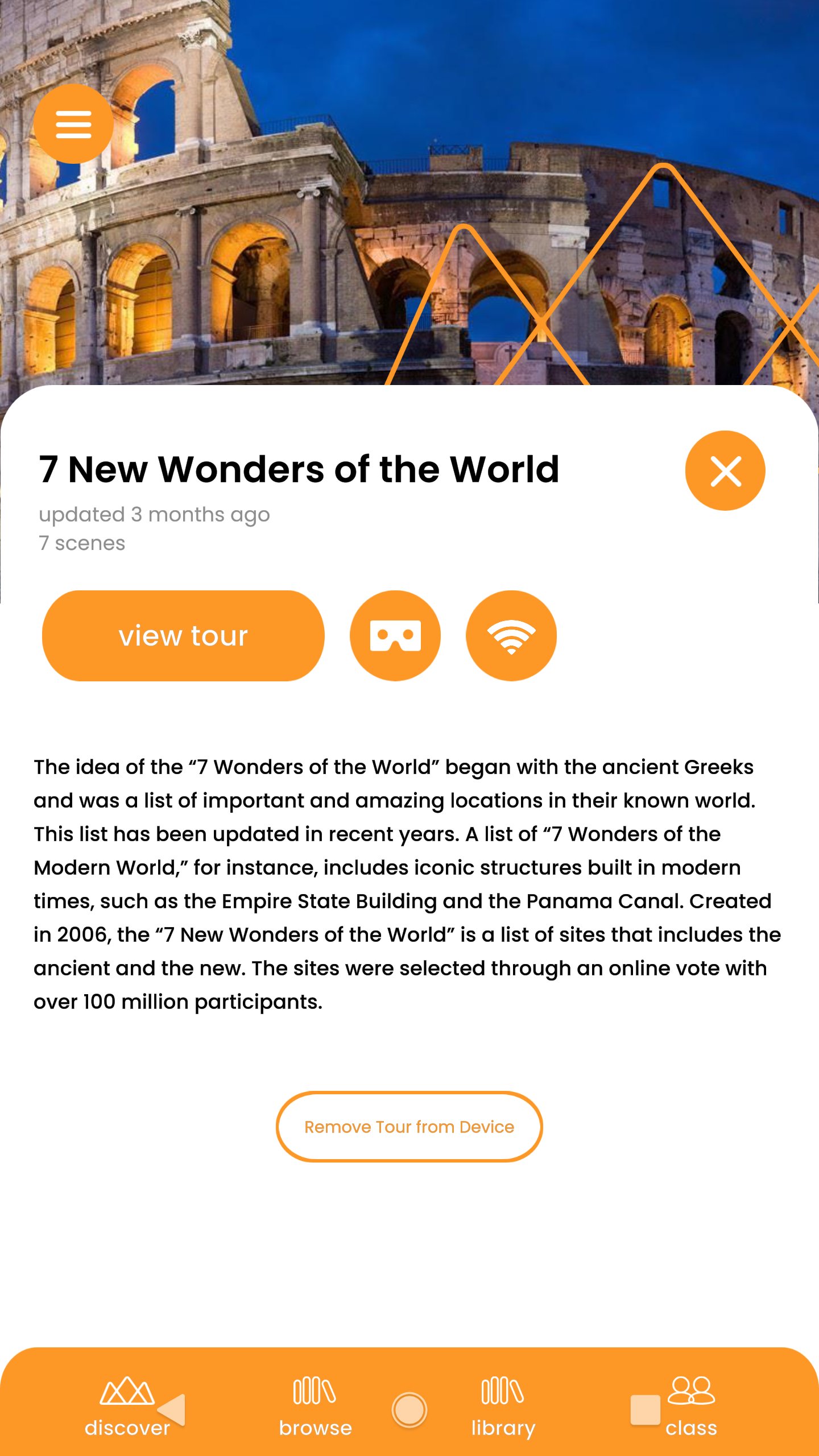
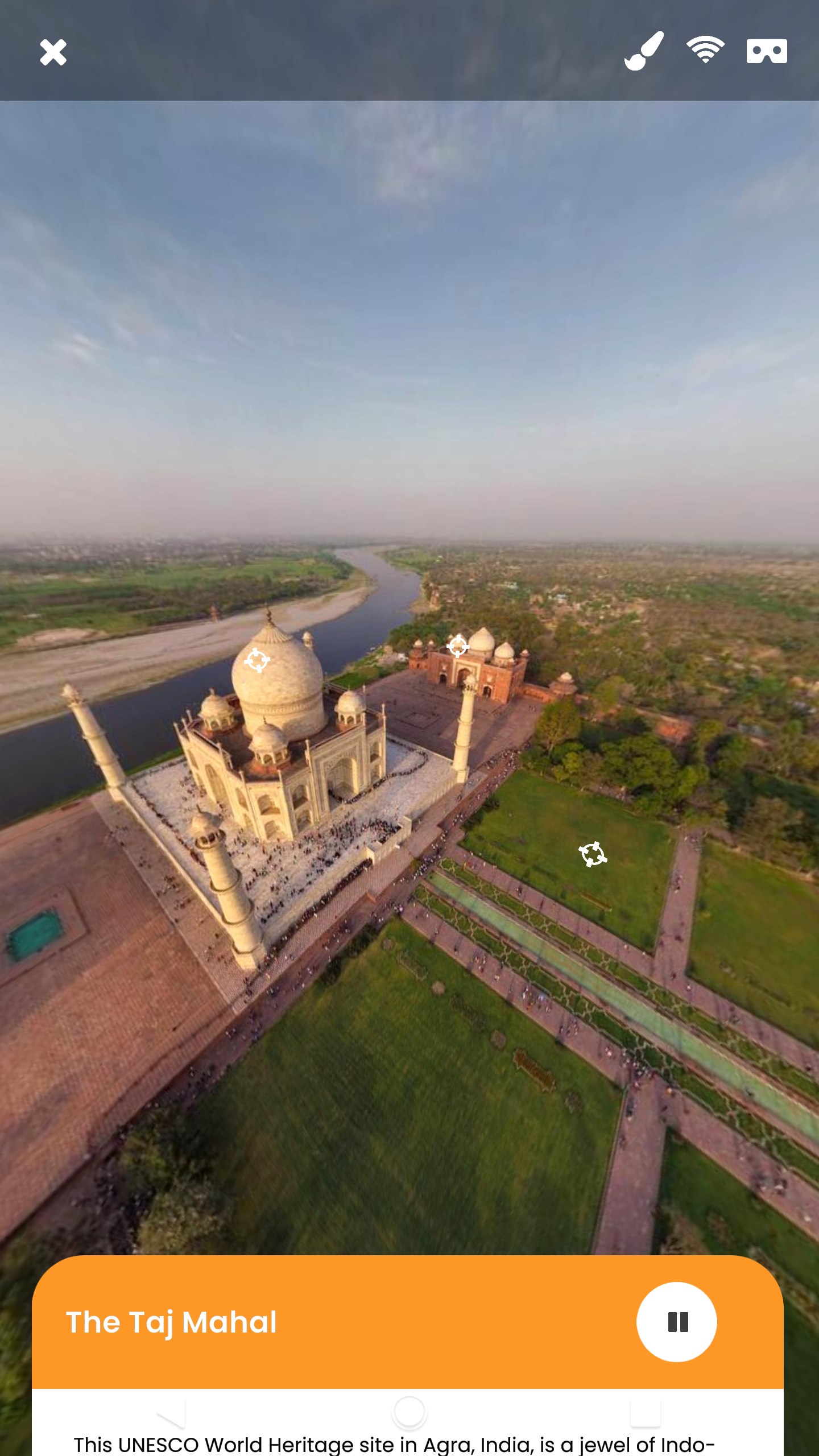
Po otwarciu trasy można się po niej rozejrzeć, przeciągając palcem po ekranie.
Jeśli chcesz korzystać z przeglądarki wirtualnej rzeczywistości, takiej jak te zawarte w naszych zestawach VR/AR Classroom, wystarczy dotknąć ikony gogli VR w prawym górnym rogu ekranu i umieścić telefon w przeglądarce.
Stąd możesz rozglądać się i zwiedzać w pełni wciągającej wirtualnej rzeczywistości!
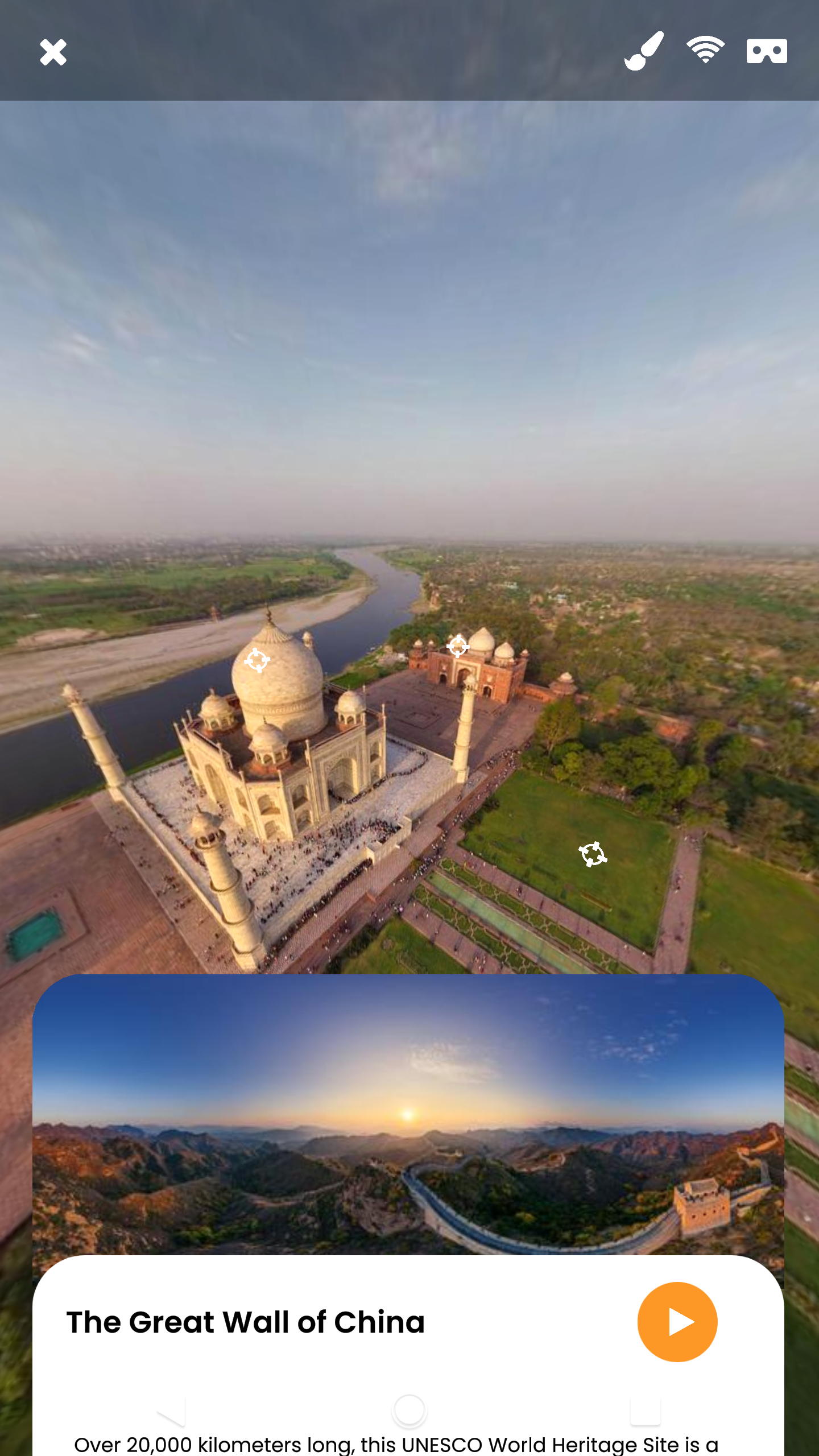
Aby zmienić scenę, wystarczy przesunąć palcem w lewo lub w prawo na karcie informacyjnej u dołu. Pojawi się pomarańczowy przycisk odtwarzania, którego naciśnięcie spowoduje zmianę sceny.
Korzystaj z ExpeditionsPro, aby przeglądać wciągające wycieczki w wirtualnej rzeczywistości!
Dowiedz się więcej o ExpeditionsPro tutaj.
Jeśli napotkasz dodatkowe problemy, skontaktuj się z nami.
